Rabu, 07 Maret 2012

Membuat Show Title lebih menarik di Qlikview

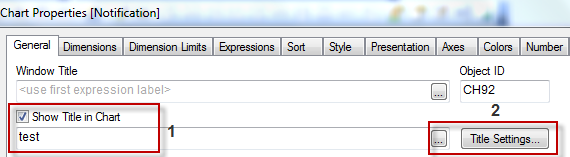
Klik kanan pada chart kemudian pilih Properties, pilih tab general. pada show title in chart tulis title yang akan di tampilkan kemudian pilih title settings seperti yang terlihat dalam gambar di bawah ini  :


Pilih title style sesuai dengan selera kemudian pilih horizontal alignment sesuai dengan selera untuk warna title bisa di pilih pada font.

selamat mencoba
Memunculkan Catalog Notification Di SAP

Pertama-tama lihat config catalog di SPRO sudah terpasang apa belum pada type notification yang tidak muncul catalog datanya jika sudah namun catalog datanya masih belum muncul, masalahnya pada equipment yang terdapat pada notificationnya. buka equipment di IE02, masukkan nomer equipmentnya kemudian masuk pada tab Organization. lihat pada catalog profilenya isikan sesuai catalog profile yang ada di config SPROnya. terima kasih dan selamat mencoba

Selasa, 14 Februari 2012

filter pada ranges in SAP

 IF i_werks IS NOT INITIAL.
    lr_werks-sign = 'I'.
    lr_werks-option = 'EQ'.
    lr_werks-low = '13*'.
    APPEND lr_werks.
    lr_werks-low = '14*'.
    APPEND lr_werks.
    lr_werks-low = '16*'.
    APPEND lr_werks.
    lr_werks-low = '23*'.
    APPEND lr_werks.
    lr_werks-low = '24*'.
    APPEND lr_werks.
    lr_werks-low = '26*'.
    APPEND lr_werks.
    lr_werks-low = '33*'.
    APPEND lr_werks.
    lr_werks-low = '34*'.
    APPEND lr_werks.
    lr_werks-low = '46*'.
    APPEND lr_werks.
    lr_werks-low = '12*'.
    APPEND lr_werks.
    lr_werks-low = '42*'.
    APPEND lr_werks.
    lr_werks-low = '45*'.
    APPEND lr_werks.
    lr_werks-low = '35*'.
    APPEND lr_werks.
    lr_werks-low = i_werks.
    APPEND lr_werks.
  ENDIF.

Selasa, 17 Januari 2012

Cancel Confirmasi Order di SAP

Pertama-tama buka T-code IW45 kemudian Enter.

selanjutnya akan tampil seperti gambar di bawah ini.
Masukkan NO Order kemudian Enter maka akan tampil seperti gambar di bawah ini :
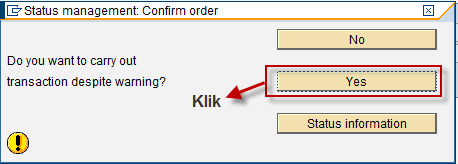
Kemudian klik Yes maka akan tampil gambar seperti di bawah ini
Klik Save maka akan tampil seperti gambar di bawah ini :
Secara intinya Klik back sehingga akan keluar sukses cancel confirmasi order. seperti terlihat pada gambar di bawah ini :

Selasa, 22 November 2011

Mentransparankan gambar dengan photoshop

Pertama-tama buka photoshop terlebih dahulu, setelah terbuka photoshopnya selanjutnya buka gambar yang akan di transparankan. seperti terlihat dalam gambar berikut :
kemudian pilih drive penyimpanan gambar yang akan di transparankan. seperti terlihat dalam gambar di bawah ini :
Setelah gambar yang akan di transparankan muncul di photoshop selanjutnya klik magic eraser tool seperti yang terlihat dalam gambar di bawah ini :
Setelah di klik Magic Eraser toolnya kemudian klik pada gambar yang masih memiliki baground putih samapai baground berwarna kotak-kotak itu tandanya gambar sudah transparan dan siap di gunakan sesuai dengan kebutuhan, seperti yang terlihat dalam gambar  :
Setelah berhasil kemudian SAVE. Selamat mencoba

Jumat, 18 November 2011

membuat BDC di SAP

Langkah-langkah membuat BDC di SAP

1. buka T-Code SHDB kemudian Enter
2. Setelah masuk SHDB kemudian klik New Recording seperti yang terlihat dalam gambar :
3. Setelah klik New Recording akan muncul tampilan seperti gambar di bawah ini :
Seperti yang di jelaskan diatas Recording  di isi dengan nama BDC yang akan di buat, terserah main di kasih nama apa, untuk transaksi code di isikan t-code yang akan di BDC itu saya misalkan t-code IA01. kemudian klik Start Recording yang ada di bawah. Selanjutnya ikuti recording sesuai dengan t-code yang akan di bdc. ketika proses sudah selesai dan di save, pada t-code shdb klik Process seperti yang terlihat dalam gambar  :
Akan muncul tampilan seperti gambar di bawah ini :

Pilih Background Processing kemudian Enter atau klik gambar tik hijau di bawah kemudian Simpan (Save)

Selamat Mencoba BDC. Terima Kasih

Jumat, 07 Oktober 2011

Export To Excel

Export to Excel mengambil data dari database yang ada.
pertama buat skrip dengan nama export.php sourcenya seperti berikut  :

<?php

$filename = "Task List";
header("Content-Type: application/vnd.ms-excel; charset=UTF-8");
header("Content-Disposition: inline; filename=\"" . $filename . ".xls\""); //rubah bentuk jika ingin mengconvert ke bentuk lain tinggal ganti . (dotnya)
require ("xml_parsing.php");

//include "config_conn.php";
MYSQL_CONNECT("localhost", "root", "");
mysql_select_db("test");
$q = "select * nyoba";

$cb[1] = array("Data Coba");
$cb[2] = array("Tujuan", "Tujuan Description");
if (isset($_GET[Tujuan1])) {
    $q .= " where Tujuan_description='" . $_GET['Tujuan1'] . "'";
}
$qry = mysql_query($q);
$i = 1;
while ($r = mysql_fetch_array($qry)) {
    $val4[$i] = $r[tujuan];
    $val5[$i] = $r[Tujuan_description];
    $i++;
    $n = $i;
};

for ($i = 1; $i <= $n - 1; $i++) {
    $cb[] = array($val4[$i],
                  $val5[$i]);
}
echo json_encode($hasil);
$xls = new Excel_XML;
$xls->addArray($cb);
$xls->generateXML();
?>


Kemudian buat parsingan dengan nama xml_parsing.php sourcenya sebagai berikut  :

<?php
class Excel_XML
{
    private $header = "<?xml version=\"1.0\" encoding=\"UTF-8\"?\>
    <?mso-application progid=\"Excel.Sheet\"?\>
    <Workbook xmlns=\"urn:schemas-microsoft-com:office:spreadsheet\"
    xmlns:o=\"urn:schemas-microsoft-com:office:office\"
    xmlns:x=\"urn:schemas-microsoft-com:office:excel\"
    xmlns:ss=\"urn:schemas-microsoft-com:office:spreadsheet\"
    xmlns:html=\"http://www.w3.org/TR/REC-html40\">
    <Styles>
        <Style ss:ID=\"Default\" ss:Name=\"Normal\">
        <Alignment ss:Vertical=\"Bottom\"/>
        <Borders/>
        <Font/>
        <Interior/>
        <NumberFormat/>
        <Protection/>
    </Style>
    <Style ss:ID=\"isi\">
        <Borders>
        <Border ss:Position=\"Bottom\" ss:LineStyle=\"Continuous\" ss:Weight=\"1\"/>
        <Border ss:Position=\"Left\" ss:LineStyle=\"Continuous\" ss:Weight=\"1\"/>
        <Border ss:Position=\"Right\" ss:LineStyle=\"Continuous\" ss:Weight=\"1\"/>
        <Border ss:Position=\"Top\" ss:LineStyle=\"Continuous\" ss:Weight=\"1\"/>
        </Borders>
    </Style>
    <Style ss:ID=\"judul\">
        <Alignment ss:Horizontal=\"Center\" ss:Vertical=\"Bottom\"/>
        <Borders>
        <Border ss:Position=\"Bottom\" ss:LineStyle=\"Continuous\" ss:Weight=\"1\"/>
        <Border ss:Position=\"Left\" ss:LineStyle=\"Continuous\" ss:Weight=\"1\"/>
        <Border ss:Position=\"Right\" ss:LineStyle=\"Continuous\" ss:Weight=\"1\"/>
        <Border ss:Position=\"Top\" ss:LineStyle=\"Continuous\" ss:Weight=\"1\"/>
        </Borders>
        <Font x:Family=\"Swiss\" ss:Bold=\"1\"/>
    </Style>
    <Style ss:ID=\"header\">
        <Alignment ss:Horizontal=\"Center\" ss:Vertical=\"Bottom\"/>
        <Borders>
        <Border ss:Position=\"Bottom\" ss:LineStyle=\"Continuous\" ss:Weight=\"1\"/>
        <Border ss:Position=\"Left\" ss:LineStyle=\"Continuous\" ss:Weight=\"1\"/>
        <Border ss:Position=\"Right\" ss:LineStyle=\"Continuous\" ss:Weight=\"1\"/>
        <Border ss:Position=\"Top\" ss:LineStyle=\"Continuous\" ss:Weight=\"1\"/>
        </Borders>
        <Font x:Family=\"Swiss\" ss:Bold=\"1\"/>
        <Interior ss:Color=\"#C0C0C0\" ss:Pattern=\"Solid\"/>
        </Style>
    </Styles>";
    private $footer = "</Workbook>";
    private $lines = array ();
    private $worksheet_title = "Coba"; //JUdul Bawah pada Excell
    private function addRow ($array, $baris)
    {
        $cells = "";
        foreach ($array as $k => $v):
        $cells .= "<Cell".$baris."><Data ss:Type=\"String\">" . utf8_encode($v) . "</Data></Cell>\n";
        endforeach;
        $this->lines[] = "<Row>\n" . $cells . "</Row>\n";
    }
   
    public function addArray ($array)
    {
        foreach ($array as $k => $v):
        if ($k==1){
            $baris = " ss:MergeAcross=\"2\" ss:StyleID=\"judul\"";  //Nambah baris halaman Judul Di lebihi kalau mengisi
        }
        else if ($k==2){
            $baris = " ss:StyleID=\"header\"";
        }
        else {
            $baris = " ss:StyleID=\"isi\"";
        }
        $this->addRow ($v, $baris);
        endforeach;
    }
   
    public function setWorksheetTitle ($title)
    {
        $title = preg_replace ("/[\\\|:|\/|\?|\*|\[|\]]/", "", $title);
        $title = substr ($title, 0, 31);
        $this->worksheet_title = $title;
    }
   
    function generateXML ()
    {
        echo stripslashes ($this->header);
        echo "\n<Worksheet ss:Name=\"" . $this->worksheet_title . "\">\n<Table>\n";
        //echo "<Column ss:Index=\"1\" ss:AutoFitWidth=\"0\" />\n";
        echo implode ("\n", $this->lines);
        echo "</Table>\n</Worksheet>\n";
        echo $this->footer;
    }
}
?>


Kemudian panggil localhost/export.php
Selanjutnya lihat hasilnya sperti berikut :

Selamat Mencoba.